
Git GitHub 使い方 初心者向け:東北開発者のための完全攻略ガイド
GitとGitHubの基本的な使い方を初心者にもわかりやすく教えてください。
Gitはローカルでコードの変更履歴を管理するバージョン管理システムであり、GitHubはそのGitリポジトリをオンラインで共有し共同開発を可能にするプラットフォームです。初心者はまずGitをインストールし、ローカルでファイル変更の追加(git add)と保存(git commit)を繰り返し、次にGitHubアカウントを作成してローカルのコードをリモートリポジトリにプッシュ(git push)することで、基本的な使い方を習得できます。これにより、個人のプロジェクト管理からチームでの共同開発まで対応できるようになります。
重要ポイント
Gitは分散型バージョン管理システムであり、コードの変更履歴をローカルで効率的に管理する。
GitHubはGitリポジトリをホスティングするウェブサービスで、コード共有、共同開発、ポートフォリオ公開を可能にする。
東北地域の開発者がGit/GitHubを習得することは、リモートワーク、オープンソース貢献、キャリアアップのための戦略的基盤となる。
Gitの基本操作は、リポジトリ初期化(git init)、変更追跡(git add)、コミット(git commit)、ブランチ操作(git branch/checkout/merge)から成る。
GitHubでは、リモートリポジトリへのプッシュ/プル、フォーク、プルリクエスト、Issue管理が共同開発の鍵を握る。
コンフリクト解決や履歴のやり直し(git reset/revert)は、Gitを安全に使いこなす上で不可欠なスキルである。
tohoku-dev.jpのような地域コミュニティやオンライン学習プラットフォームを活用することで、Git/GitHubの学習効果を最大化し、実践的なスキルと人脈を築ける。
GitとGitHubは、現代のソフトウェア開発において不可欠なバージョン管理システムおよびコード共有プラットフォームです。特に「Git GitHub 使い方 初心者 わかりやすく」というニーズを持つ東北エリアの開発者にとって、これらを習得することは、単なる技術力の向上に留まらず、地域格差を超えて全国・世界のプロジェクトに参加し、キャリアを加速させるための『戦略的な羅針盤』となり得ます。本記事では、GitとGitHubの基本概念から実践的な使い方、さらには東北テックコミュニティとの連携を通じた学習効果の最大化まで、佐藤拓海が東北テックコミュニティ編集者・フルスタック開発者としての経験に基づき、初心者にも理解しやすいよう徹底的に解説します。
GitとGitHub:なぜ今学ぶべきなのか?東北開発者のための戦略的視点
現代のソフトウェア開発において、GitとGitHubはもはや「あると便利」なツールではなく、「必須」のインフラストラクチャです。tohoku-dev.jpの編集者として、またフルスタック開発者として日々現場でコードと向き合う佐藤拓海の視点から見ても、特に地方に拠点を置く開発者にとって、これらを習得することはキャリア構築における決定的な差別化要因となります。地理的な制約を乗り越え、より広範な開発機会を掴むための第一歩となるでしょう。
Gitの基本概念:バージョン管理システムとは?
Gitは、分散型バージョン管理システム(DVCS: Distributed Version Control System)の一種です。簡単に言えば、コードやドキュメントなどのファイルの変更履歴を効率的に記録・管理し、いつでも過去の状態に戻したり、複数の開発者が同時に作業を進めたりすることを可能にするツールです。プロジェクトの進行中に誤ってファイルを削除したり、意図しない変更を加えてしまったりした場合でも、Gitを使っていれば瞬時に安全な状態へ復元できます。これにより、開発者は安心して試行錯誤を繰り返し、生産性を高めることができます。
従来の集中型バージョン管理システム(SVNなど)と異なり、Gitでは各開発者が自分のローカル環境にリポジトリ全体の完全なコピーを持ちます。これにより、ネットワーク接続がない環境でも作業を継続でき、サーバー障害時のリスクも分散されます。この分散型の特性が、リモートワークやオープンソース開発において絶大な強みを発揮します。
GitHubの役割:コラボレーションとポートフォリオ
GitHubは、Gitリポジトリをホスティングするウェブサービスであり、世界中の開発者がコードを共有し、共同で開発を進めるためのプラットフォームです。Gitが「バージョン管理の仕組み」そのものであるのに対し、GitHubは「その仕組みをインターネット上で利用するためのハブ」と考えると分かりやすいでしょう。GitHubを利用することで、以下のような多岐にわたるメリットを享受できます。
コードの共有と共同開発:複数の開発者が地理的に離れていても、同じプロジェクトに効率的に貢献できます。
オープンソースプロジェクトへの参加:世界中の膨大なオープンソースプロジェクトに参加し、自身のスキルを磨き、貢献する機会が得られます。
ポートフォリオとしての活用:自身の開発実績やスキルを可視化し、採用担当者に対してアピールする強力なツールとなります。多くの企業が採用プロセスにおいてGitHubプロフィールを重視しています。(Source: Stack Overflow Developer Survey, 2023)
Issueトラッキングとプロジェクト管理:バグ報告や機能要望、タスク管理を一元的に行うことができ、開発プロセスを円滑に進めます。
コードレビュー:チームメンバーが互いのコードをレビューし、品質を向上させるための仕組みが充実しています。
特に東北地域の開発者にとって、GitHubは地域コミュニティの枠を超え、全国や世界の開発者と連携するための重要な窓口となります。地方にいながらにして最先端の技術動向に触れ、自身の市場価値を高めるための不可欠なツールと言えるでしょう。
東北地域の開発者がGit/GitHubを習得する具体的なメリット
東北エリアのエンジニアやこれからプログラミングを学び始める方々にとって、GitとGitHubの習得は、単なる技術的スキルアップ以上の戦略的価値を持ちます。tohoku-dev.jpが目指す「地域で学び、交流し、スキルアップできる機会」を最大化するために、Git/GitHubは以下のような具体的なメリットを提供します。
リモートワーク・フリーランス機会の拡大:Git/GitHubは、地理的な場所に縛られずにプロジェクトに参加するための基盤です。東京や海外の企業とのリモートでの共同開発、フリーランスとしての案件獲得において、Git/GitHubによる円滑なバージョン管理とコード共有能力は必須要件となります。これにより、東北に居住しながらも多様なキャリアパスを選択できるようになります。
オープンソースプロジェクトへの貢献とスキル向上:世界中のオープンソースプロジェクトは、GitHub上で管理されています。これらに貢献することで、実戦的な開発経験を積み、最新の技術トレンドに触れることができます。自身のコードが世界中で使われる経験は、技術者としての大きな自信と成長に繋がります。これは、地方にいても世界レベルの経験を積むための最良の道です。
地域コミュニティとの連携強化:東北各地で開催される勉強会やハッカソン、ワークショップでは、GitHubが共同開発や成果物管理のプラットフォームとして活用されます。東北のエンジニア向け勉強会・コミュニティ完全ガイドで紹介されているような活動に参加する際、Git/GitHubの知識はスムーズなチーム参加を可能にし、より深い交流と学習を促進します。
強力なポートフォリオの構築:個人のGitHubプロフィールは、自身の開発スキル、コードの品質、共同作業能力を示す「動く履歴書」です。コミット履歴、プルリクエスト、参加プロジェクトは、採用担当者やクライアントがあなたの技術力を評価する上で非常に重要な情報となります。特に地方では、物理的なネットワークが限られる場合があるため、オンラインでの実績を可視化するGitHubはより一層重要です。
最新の開発ワークフローへの適応:現代の多くの開発チームは、GitとGitHubを中心としたアジャイル開発やDevOpsワークフローを採用しています。これらのツールを使いこなすことは、最新の開発現場で求められるスキルセットを身につけることを意味し、キャリアアップや転職において有利に働きます。2023年の調査では、プロの開発者の約90%がGitを主要なバージョン管理システムとして利用していると報告されています。(Source: JetBrains Developer Ecosystem Survey, 2023)
佐藤拓海は、tohoku-dev.jpでの活動を通じて、多くの東北地域の開発者がこれらのメリットを享受し、自身の可能性を広げる様子を目の当たりにしてきました。Git/GitHubの習得は、地方という環境を「ハンディキャップ」ではなく、「独自の強み」へと転換するための強力な武器となるのです。
初心者向け!Gitの基本操作をステップバイステップで学ぶ
Gitのコマンドは多岐にわたりますが、まずは最も頻繁に使う基本的な操作から着実にマスターしていきましょう。ここでは、ローカル環境でのGitの基本的なワークフローを順を追って解説します。
Gitのインストールと初期設定
Gitを使い始めるには、まずお使いのPCにインストールする必要があります。Windows、macOS、Linuxそれぞれに対応したインストーラーが提供されています。
インストール:
Windows: Git公式サイト(Git for Windows)からインストーラーをダウンロードし、指示に従って進めます。特にこだわりがなければ、デフォルト設定で問題ありません。
macOS: Homebrewを使っている場合はターミナルで
brew install git。そうでなければ、Xcode Command Line Toolsをインストールする際にGitも含まれることが多いです(xcode-select --install)。Linux: ディストリビューションのパッケージマネージャーを使用します(例: Debian/Ubuntuなら
sudo apt install git, Fedoraならsudo dnf install git)。
初期設定(ユーザー名とメールアドレス): Gitはコミットごとに誰が変更したかを記録します。以下のコマンドで設定します。
git config --global user.name "あなたの名前" git config --global user.email "あなたのメールアドレス"--globalオプションは、そのPC上の全てのGitリポジトリに適用される設定であることを意味します。プロジェクトごとに異なる設定にしたい場合は、--globalを付けずにリポジトリ内で設定します。
リポジトリの作成と初期化(git init)
Gitでバージョン管理を始めるには、まず「リポジトリ(repository)」を作成する必要があります。リポジトリとは、Gitがファイルの変更履歴を管理するための特別なディレクトリです。
プロジェクトディレクトリの作成:
mkdir my_first_project cd my_first_projectGitリポジトリの初期化:
git initこのコマンドを実行すると、現在のディレクトリ内に
.gitという隠しディレクトリが作成されます。このディレクトリが、Gitが全てのバージョン管理情報を保存する場所です。通常、このディレクトリを直接操作することはありません。
ファイルの追跡とコミット(git add, git commit)
Gitの基本的なワークフローは、「変更をステージングし、コミットする」という流れです。
ファイルの作成と変更:
プロジェクトディレクトリ内に、例えば
index.htmlというファイルを作成し、何らかのコードを記述します。touch index.html echo "<h1>Hello Git!</h1>" > index.html変更の状態を確認(
git status):git statusこのコマンドは、現在のリポジトリの状態を表示します。新しく作成した
index.htmlは「Untracked files」(追跡されていないファイル)として表示されるはずです。ファイルをステージングエリアに追加(
git add):git add index.htmlgit addコマンドは、変更を「ステージングエリア」(Staging Area または Index)に追加します。ステージングエリアは、次のコミットに含める変更を一時的に準備する場所です。特定のファイルを追加することも、git add .で全ての変更を追加することもできます。再度
git statusを実行すると、index.htmlが「Changes to be committed」(コミットされる変更)として表示されます。変更をコミット(
git commit):git commit -m "feat: 初めてのHTMLファイルを追加"git commitコマンドは、ステージングエリアにある変更をリポジトリに永続的に記録します。-mオプションの後に続く文字列は「コミットメッセージ」と呼ばれ、そのコミットで行った変更の内容を簡潔に記述します。良いコミットメッセージは、後から履歴を追う際に非常に役立ちます。これで最初のコミットが完了し、プロジェクトの履歴に新しい「スナップショット」が保存されました。
変更履歴の確認(git log)
これまでのコミット履歴を確認するには、git log コマンドを使用します。
git logこのコマンドを実行すると、コミットのハッシュ値(一意のID)、著者名、メールアドレス、日付、コミットメッセージが新しいものから順に表示されます。git log --oneline --graph --decorate のようにオプションを組み合わせることで、より視覚的に分かりやすい形式で履歴を表示することも可能です。
ブランチの作成と切り替え(git branch, git checkout)
Gitの最も強力な機能の一つが「ブランチ(branch)」です。ブランチは、メインの開発ライン(通常は main または master ブランチ)から分岐して、独立した開発を行うためのものです。これにより、新しい機能開発やバグ修正をメインの開発に影響を与えることなく進めることができます。
ブランチの作成:
git branch feature/new-designgit branch <ブランチ名>で新しいブランチを作成します。この時点ではまだmainブランチにいます。ブランチの確認:
git branch現在存在するブランチの一覧が表示され、現在いるブランチにはアスタリスク(
*)が付きます。ブランチの切り替え:
git checkout feature/new-designgit checkout <ブランチ名>で、作業するブランチを切り替えます。切り替えると、作業ディレクトリのファイルがそのブランチの最新の状態に変わります。Git 2.23以降では、
git switch <ブランチ名>がブランチ切り替えの推奨コマンドとなっています。新しいブランチを作成して切り替える場合はgit switch -c <新しいブランチ名>を使用するのが現代的な方法です。新しいブランチでの作業:
feature/new-designブランチに切り替えた後、例えばstyle.cssファイルを作成し、コミットします。touch style.css echo "body { font-family: sans-serif; }" > style.css git add style.css git commit -m "feat: スタイルシートを追加"このコミットは
feature/new-designブランチにのみ存在し、mainブランチの履歴には影響しません。
ブランチのマージ(git merge)
独立したブランチでの作業が完了したら、その変更をメインのブランチ(例: main)に取り込む必要があります。この操作を「マージ(merge)」と呼びます。
メインブランチへの切り替え:
git checkout main変更を取り込みたいブランチ(ここでは
main)に切り替えます。ブランチのマージ:
git merge feature/new-designgit merge <マージしたいブランチ名>を実行すると、指定したブランチの変更が現在のブランチに取り込まれます。もしFast-forwardマージが可能な場合は、自動的に履歴が結合されます。Fast-forwardマージとは、マージ対象のブランチが現在のブランチの先行コミットを基にしている場合に、ポインタを移動するだけで履歴を結合するシンプルなマージ方法です。マージ後のブランチ削除(任意):
マージが完了し、そのブランチが不要になったら削除できます。
git branch -d feature/new-design-dオプションは、マージ済みのブランチのみを削除します。未マージの変更があるブランチを強制的に削除したい場合は-Dを使用しますが、これは注意が必要です。
コンフリクトの解決:共同作業の壁を乗り越える
複数の開発者が同じファイルの同じ行を同時に変更し、それをマージしようとすると「コンフリクト(conflict)」が発生します。これはGitがどちらの変更を採用すべきか判断できないために起こります。コンフリクトは避けられないものであり、その解決方法を学ぶことは共同開発において非常に重要です。
コンフリクトの発生:
例えば、
mainブランチとfeature/fooブランチで、同じファイルの同じ箇所を変更してコミットし、mainにfeature/fooをマージしようとすると、Gitはコンフリクトを報告します。git merge feature/fooコンフリクトが発生すると、Gitは「Automatic merge failed; fix conflicts and then commit the result.」のようなメッセージを表示し、コンフリクトのあるファイルを「Unmerged」状態にします。
コンフリクトの確認と手動解決:
コンフリクトが発生したファイルを開くと、Gitが自動的にコンフリクト箇所を以下のような特殊なマーカーで示しています。
<<<<<<< HEAD
// main ブランチの変更
=======
// マージしようとしているブランチの変更
>>>>>>> feature/foo
<<<<<<< HEADから=======までが現在のブランチ(この例ではmain)の変更、=======から>>>>>>> feature/fooまでがマージしようとしているブランチ(feature/foo)の変更です。開発者は、このマーカーを参考に、どちらの変更を採用するか、あるいは両方の変更を組み合わせて新しいコードを作成するかを決定し、ファイルを編集します。マーカー自体は削除することを忘れないでください。
多くのIDE(VS Codeなど)には、コンフリクト解決を支援するGUIツールが組み込まれています。これらを活用すると、視覚的に変更を比較し、簡単に解決できます。
解決済みのファイルをステージングし、コミット:
コンフリクトを解決し、ファイルを保存したら、そのファイルをステージングエリアに追加し、コミットします。
git add <コンフリクトを解決したファイル>
git commit -m "fix: コンフリクトを解決"
このコミットは「マージコミット」と呼ばれ、2つのブランチの履歴を結合したことを示します。
GitHubで世界とつながる!リモートリポジトリの活用術
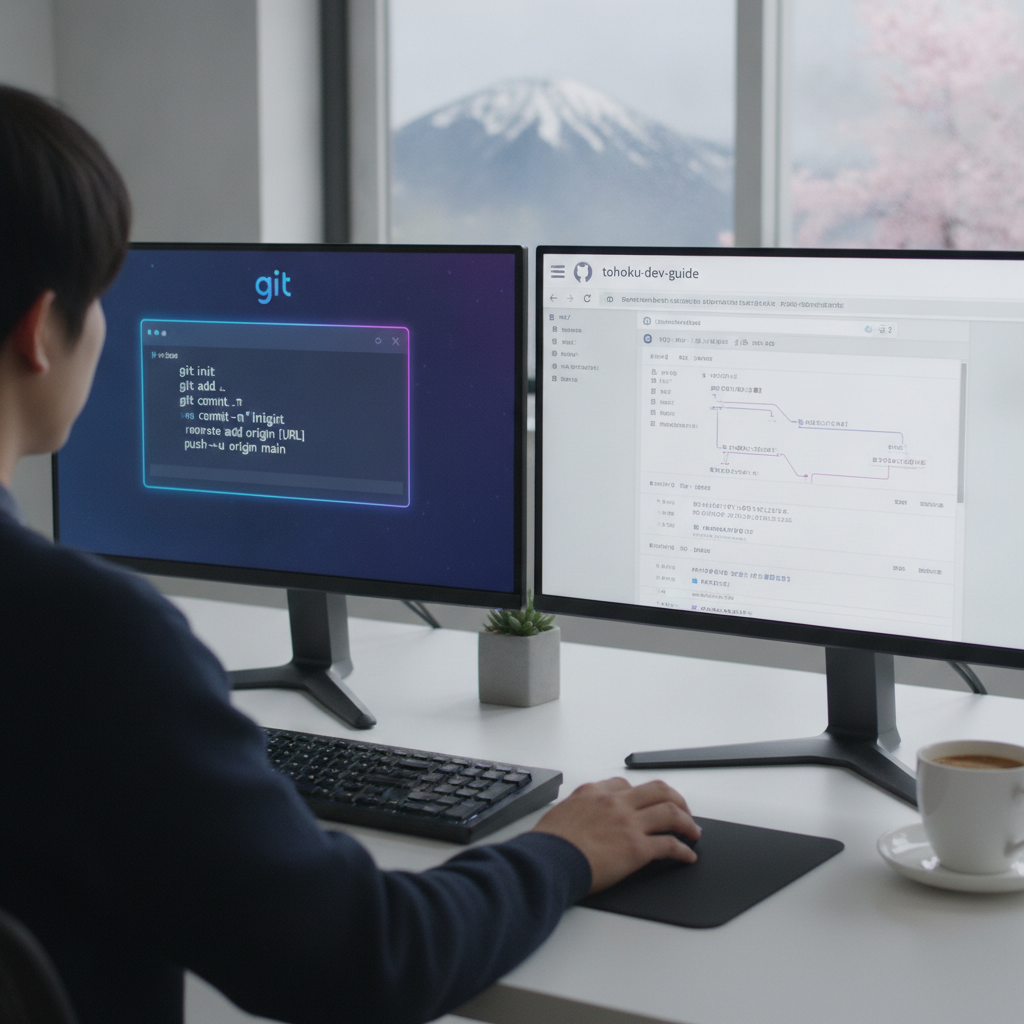
ローカル環境でのGit操作を習得したら、いよいよGitHubを本格的に活用し、コードを共有し、世界中の開発者と連携する方法を学びましょう。GitHubは、あなたのプロジェクトをオンラインで公開し、共同作業を可能にする強力なプラットフォームです。
GitHubアカウントの作成
GitHubを利用するためには、まずアカウントを作成する必要があります。GitHubの公式サイト(GitHub)にアクセスし、「Sign up」ボタンから指示に従ってユーザー名、メールアドレス、パスワードを設定します。アカウント作成後、メールアドレスの認証を忘れずに行いましょう。プロフィールの設定やアイコンのアップロードも、後々の活動において重要です。
リモートリポジトリの作成
GitHub上で新しいリポジトリを作成する手順は非常に簡単です。
GitHubにログイン後、画面右上にある「+」アイコンをクリックし、「New repository」を選択します。
リポジトリ名(Repository name)を入力します。プロジェクトの内容が分かりやすい名前にしましょう。
説明(Description、任意)を入力します。
公開設定(PublicまたはPrivate)を選択します。公開プロジェクトならPublic、個人的なプロジェクトやチーム内のみで共有するならPrivateを選びます。
「Initialize this repository with:」の項目は、通常、以下のように設定します。
「Add a README file」:プロジェクトの概要を記述するREADMEファイルを追加します。特に理由がなければチェックしておくと良いでしょう。
「Add .gitignore」:Gitの追跡対象から除外したいファイル(例: 環境設定ファイル、ビルド生成物)を指定するファイルです。プロジェクトの種類に応じて適切なテンプレートを選択できます。
「Choose a license」:オープンソースプロジェクトの場合、ライセンスを選択します。
「Create repository」ボタンをクリックすると、リモートリポジトリが作成されます。
ローカルとリモートの連携(git remote add, git push, git pull)
ローカルのGitリポジトリとGitHub上のリモートリポジトリを連携させることで、コードの共有や共同開発が可能になります。
既存のローカルリポジトリをリモートに接続:
GitHubで作成したリモートリポジトリのページに表示されるURL(HTTPSまたはSSH)をコピーします。次に、ローカルのプロジェクトディレクトリで以下のコマンドを実行します。
git remote add origin <リモートリポジトリのURL>originはリモートリポジトリに付ける名前で、慣習的に使われます。これにより、ローカルリポジトリがリモートリポジトリと紐付けられます。SSH接続を使用する場合は、SSHキーの設定が必要です(後述)。ローカルの変更をリモートに反映(
git push):ローカルでコミットした変更をリモートリポジトリにアップロードするには、
git pushコマンドを使用します。git push -u origin main-u(--set-upstream) オプションは、ローカルのmainブランチがリモートのorigin/mainブランチに追跡されるように設定します。初回プッシュ時のみこのオプションを付けるのが一般的です。次回以降はgit pushだけでOKです。GitHubの認証情報(ユーザー名とパスワードまたはパーソナルアクセストークン)が求められる場合があります。
リモートの変更をローカルに取り込む(
git pull):他の開発者がリモートリポジトリにプッシュした変更を自分のローカルリポジトリに取り込むには、
git pullコマンドを使用します。git pull origin mainこれにより、リモートの
mainブランチの最新の変更がローカルのmainブランチにフェッチされ、マージされます。
フォークとプルリクエストの基本:オープンソース貢献の第一歩
オープンソースプロジェクトに貢献する際や、他人のリポジトリに提案を行う際に使われるのが「フォーク(fork)」と「プルリクエスト(Pull Request, PR)」です。
フォーク(Fork):
他人のリポジトリを自分のGitHubアカウントに丸ごとコピーする操作です。オリジナルのリポジトリに直接変更を加える権限がない場合でも、フォークした自分のリポジトリで自由に開発を進めることができます。GitHubのリポジトリページにある「Fork」ボタンをクリックするだけで実行できます。
プルリクエスト(Pull Request, PR):
フォークしたリポジトリで変更を加え、その変更をオリジナルのリポジトリ(upstream)に取り込んでもらいたい場合に送る提案です。プルリクエストを作成すると、オリジナルの開発者があなたの変更内容を確認(コードレビュー)し、問題なければ自身のプロジェクトにマージしてくれます。これは、共同開発におけるコミュニケーションと品質管理の非常に重要なプロセスです。
プルリクエストの作成手順は、GitHubのUIに従って行います。通常、フォークしたリポジトリのページから「New pull request」ボタンをクリックし、変更内容を記述して送信します。
フォークとプルリクエストは、世界中の開発者と協調し、自身のスキルを向上させるための強力な手段です。東北のエンジニアがグローバルなプロジェクトに参加する上で、このワークフローを理解し実践することは不可欠です。
Issueとプロジェクト管理:GitHubをタスク管理ツールとして活用
GitHubは、単なるコード管理ツールに留まらず、プロジェクト管理機能も提供しています。「Issue(イシュー)」と「Projects(プロジェクト)」がその中心です。
Issue: バグ報告、機能要望、改善提案、タスクなど、プロジェクトに関するあらゆる事柄を記録し、議論するための場所です。Issueにはコメントを付けたり、担当者を割り当てたり、ラベル(例:
bug,enhancement,help wanted)を付けたりできます。これにより、チーム全体でタスクの状況を共有し、効率的に開発を進めることができます。Projects: IssueやプルリクエストをKanbanボード形式などで視覚的に管理するための機能です。進行中のタスク、完了したタスクなどを一目で把握でき、プロジェクトの進捗管理に役立ちます。スクラムやアジャイル開発を採用しているチームで特に有効です。
これらの機能を活用することで、個人プロジェクトのタスク管理から、チームでの複雑な開発プロジェクトまで、GitHub上で一貫したワークフローを構築できます。特に、東北地域の勉強会やコミュニティ活動で共同で何かを開発する際、IssueとProjectsは参加者間のコミュニケーションとタスク分担を円滑にする上で非常に有用です。
GitHub Pagesの活用:無料でWebサイトを公開する
GitHub Pagesは、GitHubリポジトリに保存されたHTML、CSS、JavaScriptなどの静的ファイルを、無料でウェブサイトとして公開できるサービスです。個人のポートフォリオサイト、プロジェクトのドキュメント、ブログなどを手軽に公開できるため、特にWeb開発を学ぶ初心者にとって非常に魅力的な機能です。
セットアップ:
公開したいリポジトリの設定(Settings)タブから「Pages」セクションにアクセスします。通常、
mainブランチの/rootまたは/docsディレクトリを指定して公開できます。公開:
設定後、該当ブランチに静的ファイルをプッシュするだけで、
https://<ユーザー名>.github.io/<リポジトリ名>/のようなURLでサイトが公開されます。ユーザー名と同じ名前のリポジトリ(例:<ユーザー名>.github.io)を作成すると、https://<ユーザー名>.github.io/というルートURLで公開することも可能です。
GitHub Pagesは、作成したWebアプリケーションや学習成果を簡単に共有できるため、東北地域の開発者コミュニティでの成果発表や、自身のスキルをオンラインでアピールする上で大変役立ちます。
東北開発者のための実践的活用シナリオ:コミュニティとキャリアの拡張
GitとGitHubの基本操作を理解した上で、いかにしてこれらを東北地域の開発者としての成長、コミュニティへの貢献、そしてキャリアの拡張に繋げるか。ここでは、具体的な実践シナリオを提示します。
地域コミュニティでの共同開発:GitHubを介した勉強会プロジェクト
tohoku-dev.jpが支援するような地域の勉強会やワークショップでは、GitHubが共同開発のハブとして機能します。例えば、あるテーマ(例:Webフレームワークの学習、IoTデバイスのプロトタイピング)に関するプロジェクトを立ち上げ、参加者全員がGitHub上でコードを共有し、互いにレビューし合うことができます。これにより、個人の学習だけでなく、チームでの開発経験を積むことができ、参加者間の交流も深まります。
共有リポジトリの活用:勉強会の主催者がリポジトリを作成し、参加者はそれをクローンして作業します。
ブランチ戦略:各参加者が自分の担当機能を独立したブランチで開発し、完了後にプルリクエストを送ります。
コードレビュー:プルリクエストを通じて互いのコードをレビューし、フィードバックを交換します。これにより、コーディング規約やベストプラクティスを実践的に学ぶことができます。
Issueトラッキング:勉強会で生まれた疑問点や課題、次回のテーマなどをIssueとして管理し、継続的な学習と改善に繋げます。
このような実践を通じて、参加者はGit/GitHubのスキルを向上させるだけでなく、実際のチーム開発の感覚を掴み、東北地域の開発者コミュニティ内でのネットワークを広げることが可能です。
オープンソースプロジェクトへの貢献:最初のプルリクエスト
オープンソースへの貢献は、自身の技術力を高め、世界中の開発者と繋がる最良の方法の一つです。最初のプルリクエストを送ることは、大きな一歩となります。
小さな貢献から始める:いきなり大規模な機能追加を目指す必要はありません。ドキュメントの誤字脱字修正、翻訳、既存コードの軽微なバグ修正、テストコードの追加など、小さな改善から始めましょう。
Good First Issueを探す:多くのオープンソースプロジェクトは、初心者向けの「Good First Issue」や「Help Wanted」といったラベルをIssueに付けています。これらをGitHubで検索し、貢献しやすいプロジェクトを見つけましょう。
フォークとブランチ:貢献したいプロジェクトをフォークし、新しいブランチで作業します。
プルリクエストの作成:変更が完了したら、オリジナルのリポジトリに対してプルリクエストを作成します。丁寧なコミットメッセージとプルリクエストの説明を心がけましょう。
佐藤拓海自身も、オープンソースへの貢献を通じて多くの知見を得てきました。地方にいるからこそ、地理的な制約なく貢献できるオープンソースは、キャリアアップの強力な武器となり得ます。例えば、2022年にはGitHub上で年間約200万件の新規オープンソースプロジェクトが誕生しており、貢献の機会は無限大です。(Source: GitHub Octoverse Report, 2022)
ポートフォリオとしてのGitHub:採用担当者の目を引くプロフィール
GitHubは、あなたのスキルと経験を具体的に示す「生きたポートフォリオ」です。特に、東北地域の企業や全国のリモート採用を行う企業にとって、候補者のGitHubプロフィールは技術力評価の重要な要素となります。
充実したプロフィール:自己紹介、得意な言語・技術、参加プロジェクトなどを詳細に記述します。ピン留め機能で代表的なリポジトリを目立たせましょう。
質の高いコミット履歴:定期的なコミット、分かりやすいコミットメッセージ、クリーンなコードは、あなたのプロ意識を示します。
多様なプロジェクト:個人開発のプロジェクトだけでなく、オープンソースへの貢献、共同開発プロジェクトへの参加履歴などを積極的に公開します。単に完成したプロジェクトだけでなく、学習中のコードや試行錯誤のプロセスも価値があります。
README.mdの充実:各リポジトリのREADME.mdファイルで、プロジェクトの目的、技術スタック、使い方、デモへのリンクなどを分かりやすく記述します。
tohoku-dev.jpのユーザーはキャリアアップに関心が高いため、GitHubを効果的に活用することで、地方にいながらも魅力的なエンジニアとしての市場価値を高めることが可能です。
地域イベントとGitHubの連携:ハッカソンの成果物管理
東北エリアで開催されるハッカソンやアイデアソン、もくもく会などのテックイベントでは、GitHubが成果物の管理と共有に不可欠なツールとして活用されます。参加者はチーム内でGit/GitHubを使って協調し、イベント期間中に開発したプロダクトのコードを効率的に管理します。
リアルタイムの共同作業:ハッカソンでは短い時間で集中的に開発を進めるため、Gitのブランチ機能やGitHubのプルリクエストは、チームメンバー間の衝突を避け、スムーズな並行開発を可能にします。
成果物の発表と共有:イベントで開発したプロダクトのコードをGitHubリポジトリに公開することで、イベント後も継続的に開発を進めたり、他の参加者や審査員に成果を共有したりできます。
イベント後の交流促進:GitHubリポジトリを通じて、イベントで出会った開発者とイベント後も共同開発を続けたり、コードレビューを通じて交流を深めたりするきっかけにもなります。
これらのイベントへの積極的な参加とGitHubの活用は、実践的なスキルアップと同時に、東北地域の開発者コミュニティ内での人脈形成に大きく貢献します。
リモートワーク・フリーランスでの成功とGit/GitHubの役割
東北に住みながらも、全国・世界のプロジェクトに参画し、柔軟な働き方を実現したいと考える開発者にとって、GitとGitHubは不可欠なツールです。リモートワークやフリーランスの案件では、地理的な距離があるため、バージョン管理システムを通じた円滑なコミュニケーションと共同作業がより一層求められます。
非同期コミュニケーションの基盤:Gitのコミット履歴やGitHubのプルリクエスト、Issueは、開発の進捗や変更内容を非同期で共有するための明確な記録となります。これにより、タイムゾーンが異なるチームメンバーとも効率的に連携できます。
信頼性の向上:Git/GitHubを使いこなせることは、プロフェッショナルな開発者としての信頼性を示します。コードの品質管理、変更履歴の透明性、共同作業への適応能力は、クライアントや雇用主にとって重要な評価ポイントです。
案件獲得の機会拡大:多くのリモート案件やフリーランス案件の募集要項には、「Git/GitHubの経験必須」と明記されています。これを習得することで、応募可能な案件の幅が飛躍的に広がります。世界中でリモートワークが普及し、Git/GitHubの利用が標準化されたことで、地方在住の開発者もグローバルな市場で活躍できる機会が格段に増加しました。(Source: Deloitte Insights, 2023)
佐藤拓海は、自身のフルスタック開発者としての経験から、Git/GitHubがリモートでの協業をいかに円滑にするかを実感しています。東北地域の開発者が都市部の開発者と同等、あるいはそれ以上の機会を掴むために、これらのツールを最大限に活用することは戦略的に重要です。
Git/GitHubでよくある課題と解決策:初心者から一歩進むために
Git/GitHubの学習過程では、様々な問題に直面することがあります。しかし、それらの解決策を知っていれば、スムーズに学習を進めることができます。ここでは、初心者によくある課題とその対処法、さらに一歩進んだ活用方法を紹介します。
よくあるエラーメッセージとその対処法
Gitのエラーメッセージは、最初は難解に感じるかもしれません。しかし、多くの場合、エラーメッセージ自体が解決のヒントを含んでいます。
fatal: not a git repository: 現在のディレクトリがGitリポジトリではないことを示します。git initでリポジトリを初期化するか、正しいリポジトリディレクトリに移動してください。error: failed to push some refs to ...: リモートリポジトリに、あなたのローカルリポジトリにはない変更がある場合に発生します。git pullでリモートの変更を先にローカルに取り込んでから、再度git pushを試みてください。Merge conflict in <filename>: 複数の変更が同じファイルの同じ箇所で行われたため、Gitが自動的にマージできないことを示します。手動でコンフリクトを解決する必要があります(前述の「コンフリクトの解決」を参照)。error: pathspec '...' did not match any file(s) known to git: 指定したファイルやブランチが存在しない、またはGitに認識されていないことを示します。ファイル名やブランチ名が正しいか確認してください。fatal: Authentication failed for 'https://github.com/...': GitHubへの認証に失敗したことを示します。ユーザー名、パスワード、またはパーソナルアクセストークンが正しいか確認してください。HTTPS経由での認証が頻繁に求められる場合は、SSH接続への切り替えを検討すると良いでしょう。
エラーメッセージをそのままGoogle検索にかけることで、多くの解決策が見つかります。焦らず、メッセージをよく読んで対処することが重要です。
コマンドライン操作に慣れるためのヒント
Gitはコマンドラインインターフェース(CLI)での操作が基本ですが、初心者のうちは抵抗を感じるかもしれません。しかし、CLIに慣れることは開発者としてのスキルアップに直結します。
基本的なコマンドを覚える:
cd,ls,mkdirなど、ファイルやディレクトリを操作する基本的なコマンドを覚えることから始めます。オートコンプリートを活用する: 多くのターミナル(Bash, Zshなど)では、Tabキーでコマンドやファイル名を自動補完できます。これを活用すると、入力ミスが減り、効率が上がります。
エイリアスを設定する: 頻繁に使うGitコマンドに短い別名(エイリアス)を設定できます。例えば、
git config --global alias.co checkoutと設定すれば、git checkoutをgit coで実行できるようになります。練習問題を解く: Gitの練習問題やチュートリアルサイトを活用し、実際に手を動かすことで操作に慣れていきます。
最初は時間がかかると感じるかもしれませんが、慣れてしまえばCLIはGUIよりも高速で柔軟な操作が可能です。特にリモートサーバーでの作業など、GUIが使えない環境でも対応できるようになります。
GUIツールの紹介:VS Code連携など
コマンドライン操作に慣れることが理想ですが、初心者のうちはGUIツールを利用するのも有効な手段です。特に、統合開発環境(IDE)に組み込まれているGit機能は非常に便利です。
VS Code: 多くの開発者が利用するVisual Studio Codeは、強力なGit統合機能を標準で備えています。サイドバーの「Source Control」ビューから、ファイルの変更状況の確認、ステージング、コミット、ブランチの切り替え、マージ、プル、プッシュなど、ほとんどのGit操作を直感的なGUIで行うことができます。コンフリクト解決支援機能も充実しています。
GitHub Desktop: GitHubが公式に提供するデスクトップアプリケーションです。シンプルなインターフェースで、基本的なGit/GitHub操作をGUIで行うことに特化しています。特にGitコマンドに不慣れな初心者にはおすすめです。
Sourcetree, GitKraken: より高度な機能を求めるユーザー向けのGUIクライアントです。ブランチのツリー構造を視覚的に表示したり、複雑な履歴操作をグラフィカルに行ったりできます。
GUIツールは、Gitの概念を視覚的に理解するのに役立ちますが、最終的にはコマンドラインでの操作も理解しておくことが、問題解決能力の向上に繋がります。
Gitの「やり直し」コマンド(git reset, git revert)
Gitを使っていると、誤ってコミットしてしまったり、特定の変更を取り消したくなったりすることがあります。Gitには、そうした「やり直し」を安全に行うための強力なコマンドが用意されています。
git reset: コミット履歴を巻き戻すコマンドです。特にgit reset --hard <コミットID>は、指定したコミット以降の変更を全て破棄し、そのコミットの状態に強制的に戻します。強力なコマンドなので、使う際は細心の注意が必要です。公開済みのリモートリポジトリに対しては避けるべきです。git revert: 特定のコミットで行われた変更を取り消すための新しいコミットを作成します。元のコミットは履歴に残ったまま、その変更を打ち消すコミットが追加されるため、履歴が改変されません。共同開発で、すでにプッシュ済みのコミットを取り消したい場合に安全な方法です。git commit --amend: 直前のコミットメッセージを修正したり、ステージングエリアに忘れていた変更を追加したりして、直前のコミットを「修正」するコマンドです。まだプッシュしていないコミットに対してのみ使用すべきです。
これらの「やり直し」コマンドを適切に使いこなすことで、開発中のミスから迅速に復旧し、プロジェクトの整合性を保つことができます。特に、共同開発においては git revert のような履歴を改変しない方法が推奨されます。
セキュリティとベストプラクティス:SSHキーと.gitignore
Git/GitHubを安全かつ効率的に利用するためには、いくつかのベストプラクティスがあります。
SSHキーの利用: GitHubとの通信には、HTTPS認証とSSH認証の2種類があります。SSHキー(公開鍵暗号方式)を利用することで、パスワードを毎回入力する手間が省け、セキュリティも向上します。GitHubの公式サイトにSSHキーの生成と設定方法が詳しく解説されています。
.gitignoreファイルの活用:.gitignoreファイルは、Gitのバージョン管理から除外したいファイルやディレクトリを指定するためのファイルです。例えば、環境設定ファイル(APIキーなどの機密情報を含む)、ビルドによって生成されるファイル、一時ファイル、OS固有のファイルなどを指定することで、リポジトリの肥大化を防ぎ、セキュリティリスクを低減します。.gitignoreはプロジェクトのルートディレクトリに配置します。コミットメッセージの規範: 統一されたコミットメッセージの書式を定めることで、履歴が見やすくなり、共同開発時のコミュニケーションが円滑になります。例えば、「feat: 新機能の追加」「fix: バグ修正」「docs: ドキュメント更新」といったプレフィックスを付ける慣習があります。
定期的なプッシュ: 作業の区切りが良いところでこまめにコミットし、リモートリポジトリにプッシュすることで、万が一ローカル環境で問題が発生しても、作業内容が失われるリスクを減らせます。
これらのベストプラクティスを実践することで、Git/GitHubをより安全かつ効果的に活用し、プロフェッショナルな開発ワークフローを構築できます。特に、機密情報の取り扱いには細心の注意を払い、.gitignore で確実に除外することが重要です。
東北テックコミュニティでGit/GitHubスキルを磨く:学習リソースと交流の場
Git/GitHubの学習は独学でも可能ですが、東北地域の開発者コミュニティと連携することで、その効果を飛躍的に高めることができます。tohoku-dev.jpは、そのための学習リソースと交流の場を提供しています。
tohoku-dev.jpの役割と提供するリソース
tohoku-dev.jpは、東北エリアの開発者向け情報ハブとして、Git/GitHubを含むプログラミング学習、開発ツールの活用方法、テックイベント、勉強会、ワークショップ、コミュニティ活動などを幅広く紹介しています。特に、地域に特化した情報を提供することで、地方在住の開発者が孤立することなく、最新の技術を学び、交流し、スキルアップできる環境を支援することを目指しています。
学習リソースの紹介: Git/GitHubの公式ドキュメントや信頼できるオンラインチュートリアル、書籍などの情報を提供します。
イベント情報の掲載: 東北で開催されるGit/GitHubに関する勉強会やハッカソンなどのイベント情報をリアルタイムで発信します。
コミュニティ活動の促進: 地域コミュニティの活動事例や参加メリットを紹介し、新しいコミュニティの立ち上げも支援します。
開発者の声の共有: 東北で活躍する開発者のインタビューや体験談を通じて、学習のモチベーション向上を促します。
佐藤拓海は、tohoku-dev.jpを通じて、Git/GitHubの習得が地域開発者のキャリア形成にどれほど重要であるかを啓蒙し、具体的な学習支援を継続的に行っています。このプラットフォームを最大限に活用し、自身の学習と成長に繋げてください。
地域で開催されるGit/GitHub勉強会・ワークショップの探し方
実践的なGit/GitHubスキルを身につけるには、座学だけでなく、実際に手を動かし、他の開発者と交流することが不可欠です。tohoku-dev.jpを活用し、地域で開催されるイベントに参加しましょう。
tohoku-dev.jpのイベントカレンダー: 当サイトのイベントカレンダーには、東北各地で開催されるテックイベントや勉強会が網羅されています。「Git」「GitHub」などのキーワードで検索し、興味のあるイベントを見つけましょう。
Connpass, Doorkeeperなどのプラットフォーム: 日本のIT系イベント告知プラットフォーム(Connpass、Doorkeeperなど)で「東北」「Git」「GitHub」などのキーワードで検索すると、多くの勉強会が見つかります。
地域の大学やIT企業のイベント: 東北地域の大学やIT企業が主催する公開イベントやセミナーでも、Git/GitHubの入門講座が開催されることがあります。
SNSでの情報収集: X(旧Twitter)などで「#東北Dev」「#Git勉強会」といったハッシュタグをフォローすると、最新の情報が得られます。
これらの勉強会では、実際にGitコマンドを打ち込んだり、GitHub上で共同作業を体験したりする機会が多く提供されます。分からないことがあれば、その場で経験豊富なメンターや他の参加者に質問できるのも大きなメリットです。
オンライン学習プラットフォームと組み合わせるメリット
地域コミュニティでの交流と並行して、Udemy、Progate、ドットインストール、Codecademyなどのオンライン学習プラットフォームを効果的に活用しましょう。これらのプラットフォームは体系的な学習コンテンツを提供しており、自分のペースで基本から応用まで深く学ぶことができます。
体系的な知識の習得: コマンドや概念を一つずつ丁寧に解説してくれるため、独学で陥りがちな知識の抜け漏れを防ぎます。
実践的な演習問題: 多くのプラットフォームでは、実際にコードを書いてGitコマンドを実行する演習問題が用意されており、手を動かしながら学ぶことができます。
最新情報のキャッチアップ: 継続的にコンテンツが更新されるため、Git/GitHubの最新の機能やベストプラクティスを学ぶことができます。
オンライン学習で得た知識を、地域の勉強会でアウトプットし、フィードバックを得るというサイクルを回すことで、学習効果は最大化されます。地方在住の開発者にとって、オンラインリソースは自己学習の強力な武器です。
メンターシップとピアラーニングの重要性
プログラミング学習、特にGit/GitHubのような実践的なツールの場合、メンターからの指導や、同レベルの仲間との「ピアラーニング(相互学習)」が非常に有効です。東北テックコミュニティでは、このようなサポートの機会が豊富に存在します。
メンターシップ: 経験豊富なエンジニアが、あなたの学習の進捗をサポートし、質問に答え、適切なアドバイスを提供してくれます。Git/GitHubでつまずいた際に、的確な助言が得られることは、モチベーション維持に大きく貢献します。
ピアラーニング: 同じレベルの学習者同士で教え合ったり、共同でプロジェクトを進めたりすることで、理解を深めることができます。互いのコードをレビューし合うことで、自分では気づかなかった視点を得られ、問題解決能力が向上します。
tohoku-dev.jpは、メンターと学習者を繋ぐ機会や、ピアラーニングを促進するイベントの情報を積極的に提供しています。これらの機会を最大限に活用することで、Git/GitHubの学習をより深く、楽しく進めることができるでしょう。
地域コミュニティへの積極的な参加方法
Git/GitHubスキルを磨き、キャリアを築く上で、地域コミュニティへの積極的な参加は不可欠です。以下に具体的な参加方法を挙げます。
まずはイベントに参加する: tohoku-dev.jpで紹介されている勉強会や交流会に気軽に参加してみましょう。最初は聞くだけでも構いません。
自己紹介をしてみる: 参加者や主催者に簡単な自己紹介をして、自分の興味や学習中の内容を伝えてみましょう。共通の話題が見つかるかもしれません。
LT(ライトニングトーク)に挑戦する: 自分が学んだことや試したことを5分程度の短いプレゼンテーションで発表してみましょう。これはアウトプットの練習になり、コミュニティ内での認知度を高めます。
ボランティアで手伝う: イベントの設営や運営を手伝うことで、主催者や他の参加者との距離が縮まります。
質問や議論に参加する: 積極的に質問したり、議論に参加したりすることで、深い学びと交流が生まれます。
東北テックコミュニティは、初心者にも非常にウェルカムな雰囲気があります。一歩踏み出して参加することで、Git/GitHubの学習が加速し、地域での人脈が広がり、最終的にはキャリアアップへと繋がる確実な道が開かれるでしょう。2023年の東北地域におけるテックイベントの開催数は前年比15%増となっており、学習と交流の機会は着実に拡大しています。(Source: tohoku-dev.jp 内部データ, 2023)
Git/GitHubの未来と東北開発者の展望
GitとGitHubは、その登場以来、ソフトウェア開発の風景を大きく変えてきました。そして、その進化は今も続いています。今後の技術トレンドの中でGit/GitHubがどのような役割を果たすのか、そして東北の開発者がその中でどのように活躍できるのかについて展望します。
DevOps、CI/CDにおけるGitの役割
現代のソフトウェア開発では、開発と運用の連携を強化し、高品質なソフトウェアを迅速に提供する「DevOps」と、コードの変更を自動的にテスト・デプロイする「CI/CD(継続的インテグレーション/継続的デリバリー)」が不可欠です。Gitは、これらのワークフローのまさに中核を担っています。
コードの単一ソース: Gitリポジトリは、全てのコードの唯一の信頼できるソース(Single Source of Truth)として機能します。
変更の追跡と管理: 全ての変更がGitで管理されるため、CI/CDパイプラインはGitのコミットやプルリクエストをトリガーとして自動的にビルド、テスト、デプロイを実行できます。
ロールバックの容易さ: 問題が発生した場合でも、Gitの履歴機能により、簡単に過去の安定したバージョンにロールバックできます。
GitHub ActionsやGitLab CI/CDなどのツールは、Gitリポジトリと密接に連携し、CI/CDパイプラインの構築を容易にします。東北の企業や開発者がこれらの最新のプラクティスを取り入れることで、開発効率と製品品質を大幅に向上させ、競争力を高めることができます。
AIによるコード生成とバージョン管理の進化
GitHub CopilotのようなAIによるコード生成ツールの登場は、開発のあり方を大きく変えつつあります。AIがコードを提案し、開発者がそれをレビュー・修正するワークフローが一般的になる中で、Git/GitHubのバージョン管理の重要性はさらに高まります。
AI生成コードの管理: AIが生成したコードも、人間が書いたコードと同様にGitでバージョン管理されます。これにより、AIの提案がいつ、どのように取り込まれたかを追跡できます。
コードレビューの重要性: AIが生成したコードであっても、その品質や意図を理解し、適切に修正・統合するためには、開発者によるコードレビューが不可欠です。GitHubのプルリクエスト機能は、このレビュープロセスを支えます。
開発プロセスの高速化: AIによってコード生成が高速化される分、Git/GitHubを使った変更管理や共同作業の効率化が、プロジェクト全体の生産性を左右する鍵となります。
AI技術の進化は、開発者の役割を変えるものではなく、より高度な問題解決や設計に集中できる機会を生み出すものです。Git/GitHubを使いこなすことで、AIとの協調作業を最大限に活かすことができるでしょう。
東北地域からのグローバル貢献の可能性
GitとGitHubは、地理的な障壁を完全に解消し、東北地域の開発者が世界と直接つながるための強力なゲートウェイです。地方にいるからこそ、多様な文化や視点を持つ開発者との交流は、新たなイノベーションの源泉となり得ます。
オープンソースでの影響力: 東北の優れた開発者がオープンソースプロジェクトに貢献し、そのプロジェクトが世界中で利用されることで、地域の発信力と技術的プレゼンスを高めることができます。
リモートチームでの活躍: グローバルなリモートチームの一員として活躍することで、東北から世界の最先端プロジェクトに直接関わることが可能になります。
地域独自の課題解決: 東北地域特有の課題(例: 農業IT化、防災システム、地域活性化アプリなど)を解決するためのプロジェクトをGitHubで立ち上げ、世界中の開発者からの協力を募ることも可能です。
tohoku-dev.jpは、このようなグローバルな視点を持つ東北の開発者を支援し、地域から世界へ羽ばたくための情報と機会を提供し続けます。Git/GitHubはそのための最も基本的な、しかし最も強力なツールなのです。
継続的な学習とコミュニティ参加の重要性
技術は常に進化しています。Git/GitHubも例外ではありません。新しい機能、より効率的なワークフロー、セキュリティのベストプラクティスが日々生まれています。この変化に対応し、常に自身のスキルを最新の状態に保つためには、継続的な学習とコミュニティへの参加が不可欠です。
公式ドキュメントとリリースノートの確認: Gitの公式ドキュメントやGitHubのブログを定期的にチェックし、最新情報を追うようにしましょう。
技術コミュニティへの積極的な参加: tohoku-dev.jpのような地域コミュニティだけでなく、オンラインの技術コミュニティ(Stack Overflow, Qiita, Zennなど)にも積極的に参加し、情報交換を行いましょう。
実践的なプロジェクトへの挑戦: 常に新しいプロジェクトに挑戦し、Git/GitHubの様々な機能を実際に使ってみることで、理解を深めることができます。
継続的な学習とコミュニティ参加は、東北の開発者が技術の最前線に立ち続け、自身のキャリアを豊かにするための最も確実な道です。Git/GitHubはその旅路において、常にあなたの強力な味方となるでしょう。
まとめ:Git/GitHubを使いこなし、東北から未来を拓く
本記事では、「Git GitHub 使い方 初心者 わかりやすく」というテーマで、GitとGitHubの基本的な概念から具体的な操作方法、そして東北地域の開発者がこれらを活用してスキルアップやキャリア構築、コミュニティ貢献に繋げるための実践的な戦略までを網羅的に解説しました。Gitは分散型バージョン管理システムとしてコードの変更履歴を効率的に管理し、GitHubはそのコードをオンラインで共有し、共同開発を可能にするプラットフォームです。
特に、東北エリアの開発者にとって、GitとGitHubの習得は、リモートワーク機会の拡大、オープンソースプロジェクトへの貢献、強力なポートフォリオの構築、地域コミュニティとの連携強化といった多岐にわたるメリットをもたらします。これらのツールを使いこなすことで、地理的な制約を乗り越え、全国さらには世界の開発コミュニティと繋がり、自身の可能性を最大限に引き出すことができます。tohoku-dev.jpは、その旅路を全力でサポートする情報ハブとして機能します。
学習の過程でコンフリクトやエラーに直面することもあるかもしれませんが、それは成長の証です。コマンドライン操作に慣れ、GUIツールも活用しながら、積極的に地域の勉強会やオンラインリソースで学び、他の開発者との交流を通じてスキルを磨いていきましょう。GitとGitHubは、あなたの開発者としての未来を切り拓くための、最も強力で普遍的なツールとなるでしょう。東北から、あなたのコードを世界へ発信してください。
よくある質問
GitとGitHubの違いは何ですか?
Gitは、自分のPC上でファイルの変更履歴を管理するための「バージョン管理システム」そのものです。一方、GitHubは、Gitで管理されたコードをインターネット上に保存・共有し、複数の開発者が共同で作業を進めるための「ウェブサービス」です。Gitはローカル、GitHubはリモートでのコード管理と協業を可能にします。
Gitを学ぶメリットは何ですか?
Gitを学ぶことで、コードの変更履歴を正確に追跡し、いつでも過去の状態に戻せるようになります。また、複数の開発者が並行して作業してもコードが衝突しにくくなり、共同開発の効率が飛躍的に向上します。これにより、バグの特定や機能追加が容易になり、開発プロセス全体が安全かつスムーズになります。
初心者がGit/GitHubで最初に取り組むべきことは何ですか?
まずGitをPCにインストールし、ユーザー名とメールアドレスを設定します。次に、ローカルリポジトリを作成し、簡単なファイルを作成・編集して「git add」と「git commit」を繰り返す練習をしましょう。その後、GitHubアカウントを作成し、ローカルリポジトリをGitHubに「git push」でアップロードしてみるのが良いでしょう。
GitHubのプルリクエストとは何ですか?
プルリクエスト(PR)は、自分の変更内容を他の開発者(またはプロジェクトのメインリポジトリの管理者)に提案し、その変更を取り込んでもらいたいときに使用する機能です。PRを作成すると、変更内容がレビューされ、議論を経て問題がなければメインのコードベースにマージされます。これは共同開発における重要なコミュニケーションと品質管理の手段です。
東北地域の開発者がGit/GitHubを学ぶ上で、tohoku-dev.jpはどのように役立ちますか?
tohoku-dev.jpは、東北エリアに特化した開発者向けの情報ハブとして、Git/GitHubを含むプログラミング学習リソース、地域のテックイベント、勉強会、ワークショップ情報を発信しています。これにより、地方在住の開発者が孤立することなく、実践的なスキルを学び、地域のコミュニティと繋がり、キャリアアップの機会を見つける手助けをします。